


1. latihan LABEL PADA MENAMPILKAN


LISTINGAN EKSEKUSI (PROGRAM PENGKODEAN)
Private Sub cmdkeluar_Click ()
p = MsgBox ("Yakin Mau Keluar Andari", vbQuestion + vbOKCancel, "info")
Jika vbOK = p Kemudian
Akhir
End If
End Sub
Private Sub cmdtampil_Click ()
Label3.Caption = "Nama Saya:" + textnama.Text
Label4.Caption = "Nim Saya:" + textnim.Text
Jika optlaki.Value = Benar Kemudian
Label5.Caption = "Suku Bunga Kelamin:" + optlaki.Caption
Jika optperempuan.Value = Benar Kemudian
Label5.Caption = "Suku Bunga Kelamin:" + optperempuan.Caption
End If
End If
End Sub
Private Sub cmdbersih_Click ()
textnim.Text = ""
textnama.Text = ""
optlaki.Value = False
optperempuan.Value = False
Label3.Caption = ""
Label4.Caption = ""
Label5.Caption = ""
End Sub
HASIL EKSEKUSI


1. LISTINGAN MENAMPILKAN Warna
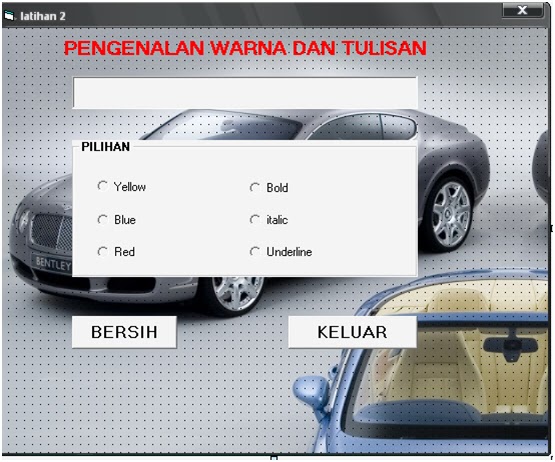
OBYEK
|
PROPERTI
|
Nilai
|
FORMULIR 1
|
Perbatasan Tyle
Keterangan
Posisi Startup
|
1 - Fixed Single
Latihan 2
2 - Layar Center
|
Label 1
|
Keterangan
Auto Ukuran
Font
Style Font
Ukuran
|
Pengenalan warna dan Tulisan
Benar
Times New Roman
18
|
Text Box 1
|
Nama
Kotak teks
|
Texthasil
kosongkan
|
Bingkai
|
Keterangan
|
Pilihan
|
Option1
|
Keterangan
Nama
|
Kuning
optyellow
|
Option2
|
Keterangan
Nama
|
Blue
optblue
|
Option3
|
Keterangan
Nama
|
Merah
optred
|
Option4
|
Keterangan
Nama
|
Berani
optbold
|
Option5
|
Keterangan
Nama
|
Italic
optitalic
|
Option6
|
Keterangan
Nama
|
Menggarisbawahi
optunderline
|
Comandbutton1
|
Keterangan
Nama
|
& Bersih
cmdbersih
|
Commandbutton2
|
Keterangan
Nama
|
& Keluar
cmdkeluar
|
KODE LISTING
Private Sub Texthasil_Change ()
Form1.BackColor = vbBlack
Texthasil.BackColor = & H80000007
End Sub
Private Sub Optyellow_Click ()
Texthasil.ForeColor = vbYellow
End Sub
Private Sub Optblue_Click ()
Texthasil.ForeColor = vbBlue
End Sub
Private Sub Optred_Click ()
Texthasil.ForeColor = vbRed
End Sub
Private Sub Optbold_Click ()
Texthasil.FontBold = True
Texthasil.FontUnderline = False
Texthasil.FontItalic = False
End Sub
Private Sub Optitalic_Click ()
Texthasil.FontItalic = True
Texthasil.FontBold = False
Texthasil.FontUnderline = False
End Sub
Private Sub Optunderline_Click ()
Texthasil.FontUnderline = True
Texthasil.FontItalic = False
Texthasil.FontBold = False
End Sub
Private Sub cmdbersih_Click ()
Texthasil = ""
Texthasil.SetFocus
End Sub
Private Sub cmdkeluar_Click ()
p = MsgBox ("Yakin Mau Keluar Andari", vbQuestion + vbOKCancel, "info")
Jika vbOK = p Kemudian
Akhir
End If
End Sub
HASIL EKSEKUSI


PROGRAM Membuat Pasword mengunakan JIKA DAN YANG LAIN

Obyek
|
Penilaian
|
Nilai
| ||
Form1
|
Keterangan
StartUpPosition
|
Struktur JIKA ... Maka
2 - CenterScreen
| ||
Image1
|
Meregang
Gambar
Terlihat
|
| ||
Label1
|
Keterangan
|
| ||
Text1
|
PasswordChar
Teks
|
*
kosongkan
| ||
Command1
|
Keterangan
Default
|
OK
Benar
| ||
Buka Jendela Code dan PADA Name of Code Editor ketikkan kode programnya sebagai berikut:
Private Sub Command1_Click ()
Jika Text1.Text = "nusantara" Lalu Image1.Visible = True
End Sub
Simpan Form5 (nama file: Lat5.frm).
Catatan:
file Andari pria Bisa-download Lat5.frm dan Komputer.wmf.
Klik menu Project> Project1 Properties Lalu klik tab General. Gantilah Startup Object-nya menjadi
Form5.
Coba jalankan Project1:
�� Ketikkan sembarang Teks PADA TextBox Lalu klik OK atau tekan Enter html �� regular tidak terjadi apaapa.
�� Ketikkan "nusantara" PADA TextBox Lalu klik OK atau tekan Enter html �� Komputer gambar
akan muncul.
Penjelasan kode program:
Jika Text1.Text = "nusantara" Lalu Image1.Visible = True
Modifikasi kode programnya menjadi sebagai berikut:
Private Sub Command1_Click ()
Jika Text1.Text = "nusantara" Lalu
Image1.Visible = True
Text1.Enabled = False
Command1.Enabled = False
Lain
MsgBox "Passwordnya Salah!"
kondisi kode program Yang dikerjakan
Bila kondisi TRUE
Kuliah Berseri IlmuKomputer.Com
Copyright © 2003 IlmuKomputer.Com
Cepat Mahir Visual Basic 6.0
Krisna D. Octovhiana
4
Text1.Text = ""
Text1.SetFocus
End If
End Sub
Coba jalankan Project1:
�� Ketikkan sembarang Teks PADA TextBox Lalu klik OK atau tekan Enter html �� Kotak muncul
Pesan "Passwordnya Salah!". Klik PADA Kotak Pesan tersebut html OK.
�� Ketikkan "nusantara" PADA TextBox Lalu klik OK atau tekan Enter html �� Komputer gambar
akan muncul. TextBox menjadi html OK dan menonaktifkan (regular tidak bisan perlengkapan).
Penjelasan kode program:
Jika Text1.Text = "nusantara" Lalu
Image1.Visible = True
Text1.Enabled = False
Command1.Enabled = False
Lain
MsgBox "Passwordnya Salah!"
Text1.Text = ""
Text1.SetFocus
End If
Catatan Transaksi:
�� Teks "nusantara" Harus diketik * Semua Huruf Kecil. Ingat: data string pajaknya case sensitive !
�� Agar password-nya pajaknya regular tidak case sensitive, modifikasi pernyataan kondisinya menjadi:
Jika LCase (Text1.Text) = "nusantara" Lalu
LCase adalah fungsi untuk mengkonversi string * Semua Yang diinput ke Text1.Text menjadi Huruf
Kecil, pengguna menginputnya walaupun Artikel Baru Huruf Kapital.
3.OPERATOR aritmatika

OBYEK
|
PROPERTI
|
Nilai
|
Form4
|
Keterangan
StartUpPosition
|
Operator Test
2.center layar
|
Label1-2
|
Keterangan
Text1-2 Teks
|
Var 1:
Var 2:
<kosong>
|
Frame1-3
|
Keterangan
|
Op. Aritmatika
Op. Perbandingan
Op. Logika
|
Option1-14
|
Keterangan
|
+, -, *, /, & &
>, <, =, <>,> =, <=
Tidak, Atau, Dan
|
Label3
|
Penjajaran
BackColor
ForeColor
keterangan
|
2 - Pusat
Palette: <putih>
Palette: <merah>
<kosong>
|
Buka Jendela Code dan PADA Name of Code Editor ketikkan kode programnya sebagai berikut:
Dim var1 Sebagai Single, var2 Sebagai Single
Dim Hasil Sebagai Single
Private Sub Option1_Click ()
var1 = Text1.Text
var2 = Text2.Text
Hasil = var1 + var2
Label3.Caption = Hasil
End Sub
Private Sub Option2_Click ()
var1 = Text1.Text
var2 = Text2.Text
Kuliah Berseri IlmuKomputer.Com
Copyright © 2003 IlmuKomputer.Com
Cepat Mahir Visual Basic 6.0
Krisna D. Octovhiana
4
Hasil = var1 - var2
Label3.Caption = Hasil
End Sub
Private Sub Option3_Click ()
var1 = Text1.Text
var2 = Text2.Text
Hasil = var1 * var2
Label3.Caption = Hasil
End Sub
Private Sub Option4_Click ()
var1 = Text1.Text
var2 = Text2.Text
Hasil = var1 / var2
Label3.Caption = Hasil
End Sub
Private Sub Option5_Click ()
var1 = Text1.Text
var2 = Text2.Text
Hasil = var1 & var2
Label3.Caption = Hasil
End Sub
Private Sub Option6_Click ()
var1 = Text1.Text
var2 = Text2.Text
Hasil = (var1> var2)
'Label3.Caption = Hasil
Label3.Caption = Format (Hasil, "True / False")
End Sub
Private Sub Option7_Click ()
var1 = Text1.Text
var2 = Text2.Text
Hasil = (var1 <var2)
Label3.Caption = Format (Hasil, "True / False")
End Sub
Private Sub Option8_Click ()
var1 = Text1.Text
var2 = Text2.Text
Hasil = (var1 = var2)
Label3.Caption = Format (Hasil, "True / False")
End Sub
Private Sub Option9_Click ()
var1 = Text1.Text
var2 = Text2.Text
Hasil = (var1 <> var2)
Label3.Caption = Format (Hasil, "True / False")
End Sub
Private Sub Option10_Click ()
var1 = Text1.Text
var2 = Text2.Text
Hasil = (var1> = var2)
Label3.Caption = Format (Hasil, "True / False")
End Sub
Kuliah Berseri IlmuKomputer.Com
Copyright © 2003 IlmuKomputer.Com
Cepat Mahir Visual Basic 6.0
Krisna D. Octovhiana
5
Private Sub Option11_Click ()
var1 = Text1.Text
var2 = Text2.Text
Hasil = (var1 <= var2)
Label3.Caption = Format (Hasil, "True / False")
End Sub
Private Sub Option12_Click ()
var1 = ika (Text1.Text = "True", -1, 0)
Hasil = Tidak (var1)
Label3.Caption = Format (Hasil, "True / False")
End Sub
Private Sub Option13_Click ()
var1 = ika (Text1.Text = "True", -1, 0)
var2 = ika (Text2.Text = "True", -1, 0)
Hasil = (var1 Or var2)
Label3.Caption = Format (Hasil, "True / False")
End Sub
Private Sub Option14_Click ()
var1 = ika (Text1.Text = "True", -1, 0)
var2 = ika (Text2.Text = "True", -1, 0)
Hasil = (var1 dan var2)
Label3.Caption = Format (Hasil, "True / False")
End Sub
Simpan Form4 (nama file: Lat4.frm).


.jpg)


